マイページについて
新規登録・ログイン
マイページへ新規登録いただくお客様
①以下リンクへアクセスしてください。

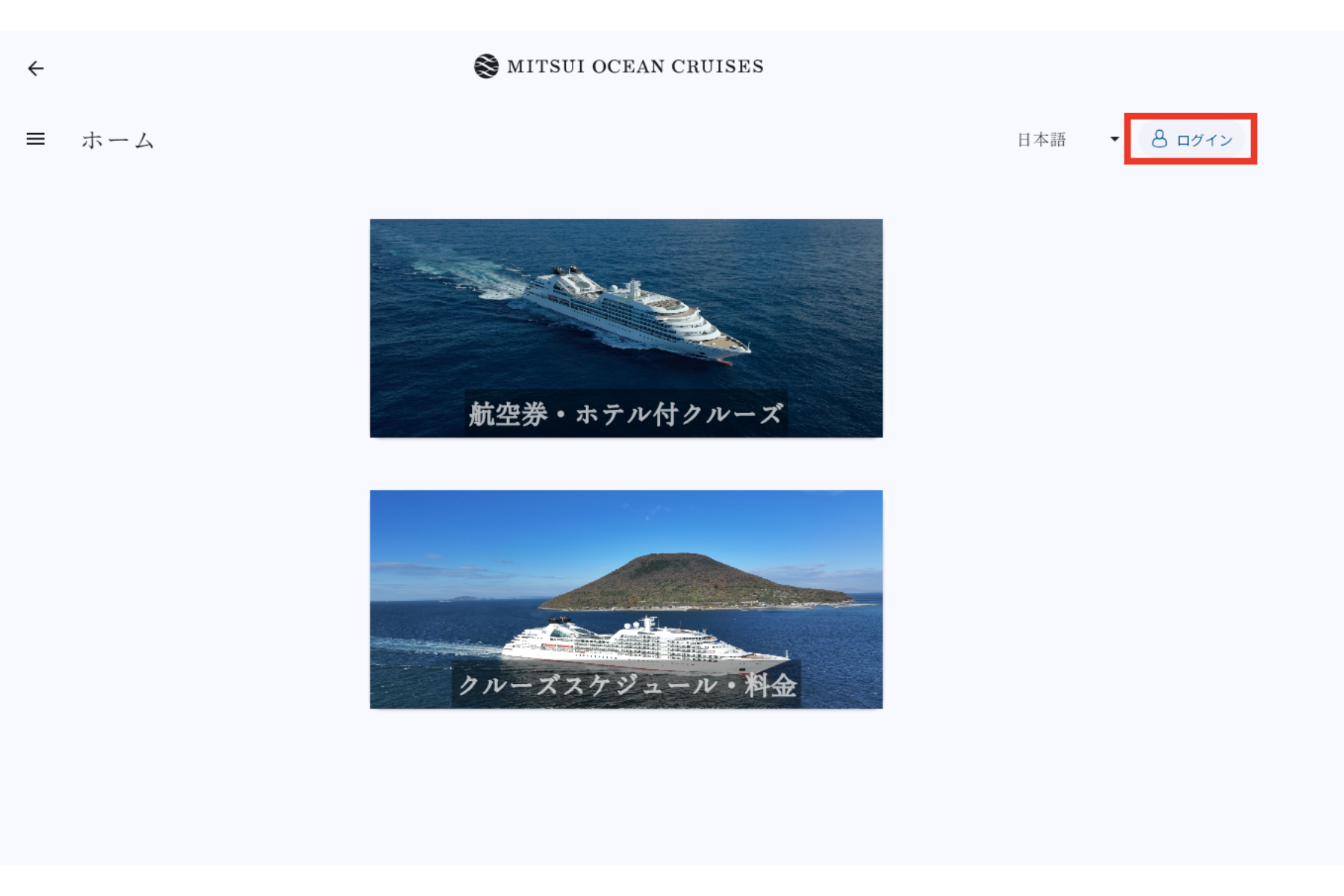
②画面が表示されましたら、下図の赤枠内【ログイン】をクリックしてください。
-
※新規登録の場合でも一度、【ログイン】をクリックしてください。
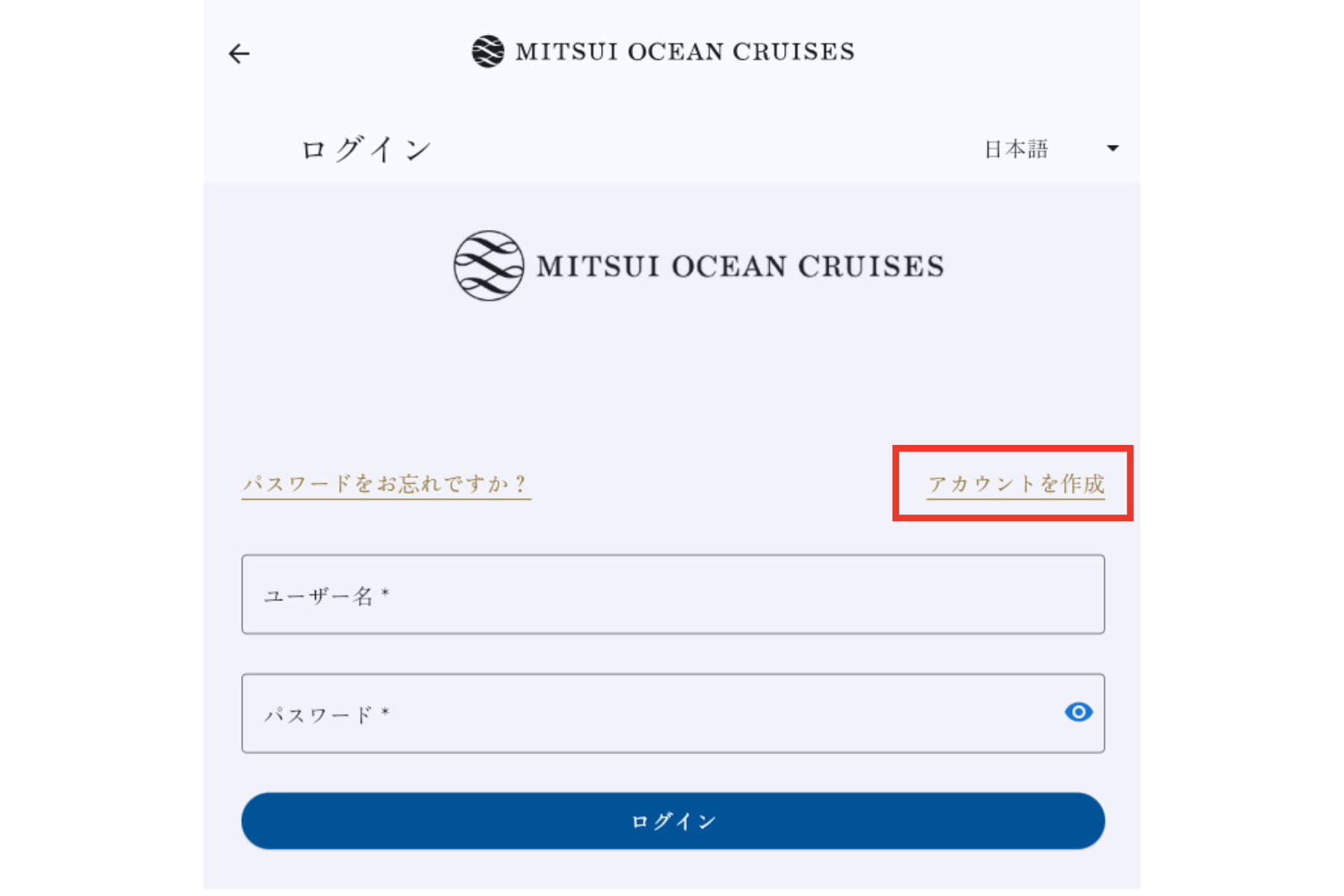
③下図の赤枠内、【アカウントを作成】をクリックしてください。
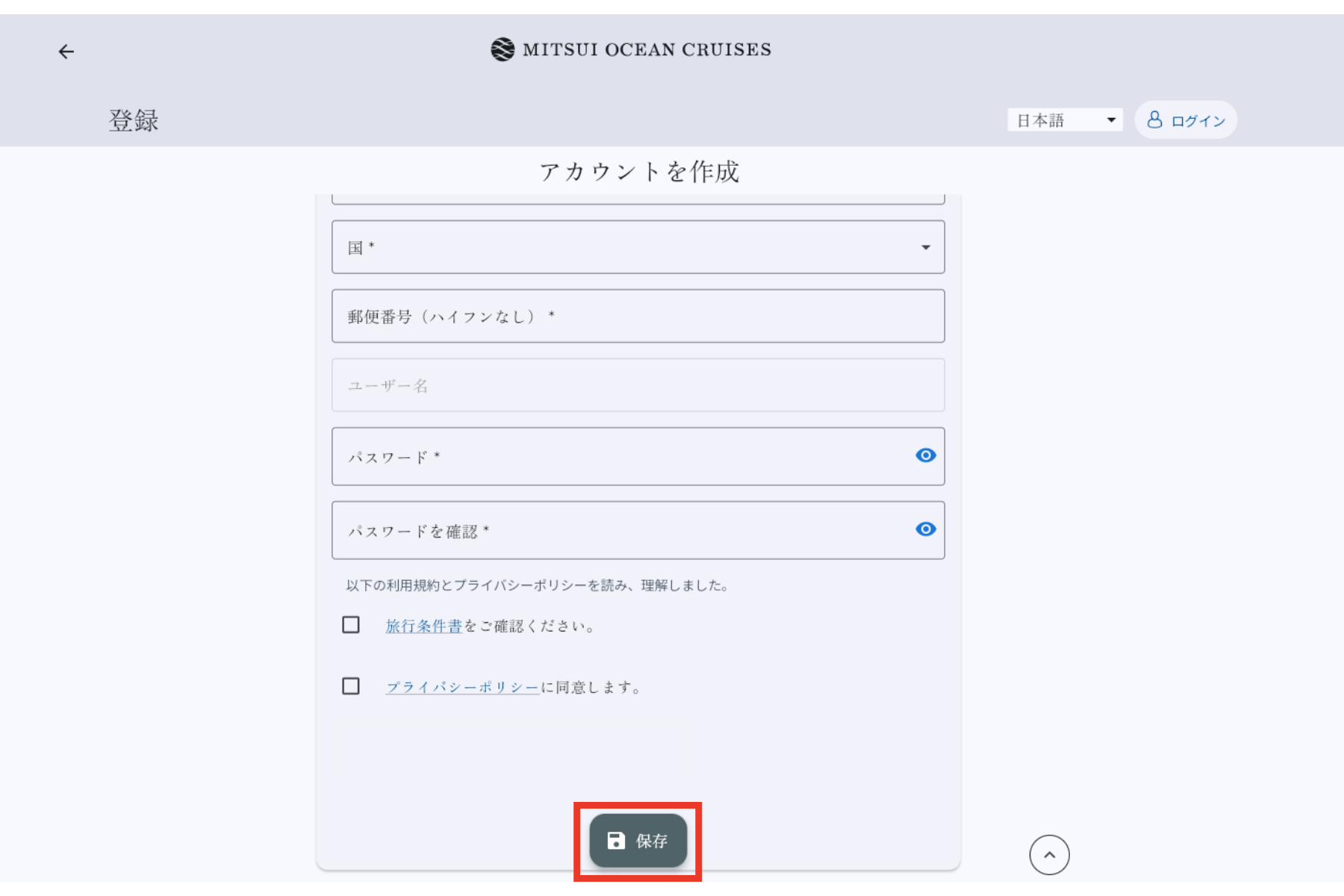
④必要事項をご入力いただき、一番下の赤枠内【保存】をクリックしてください。
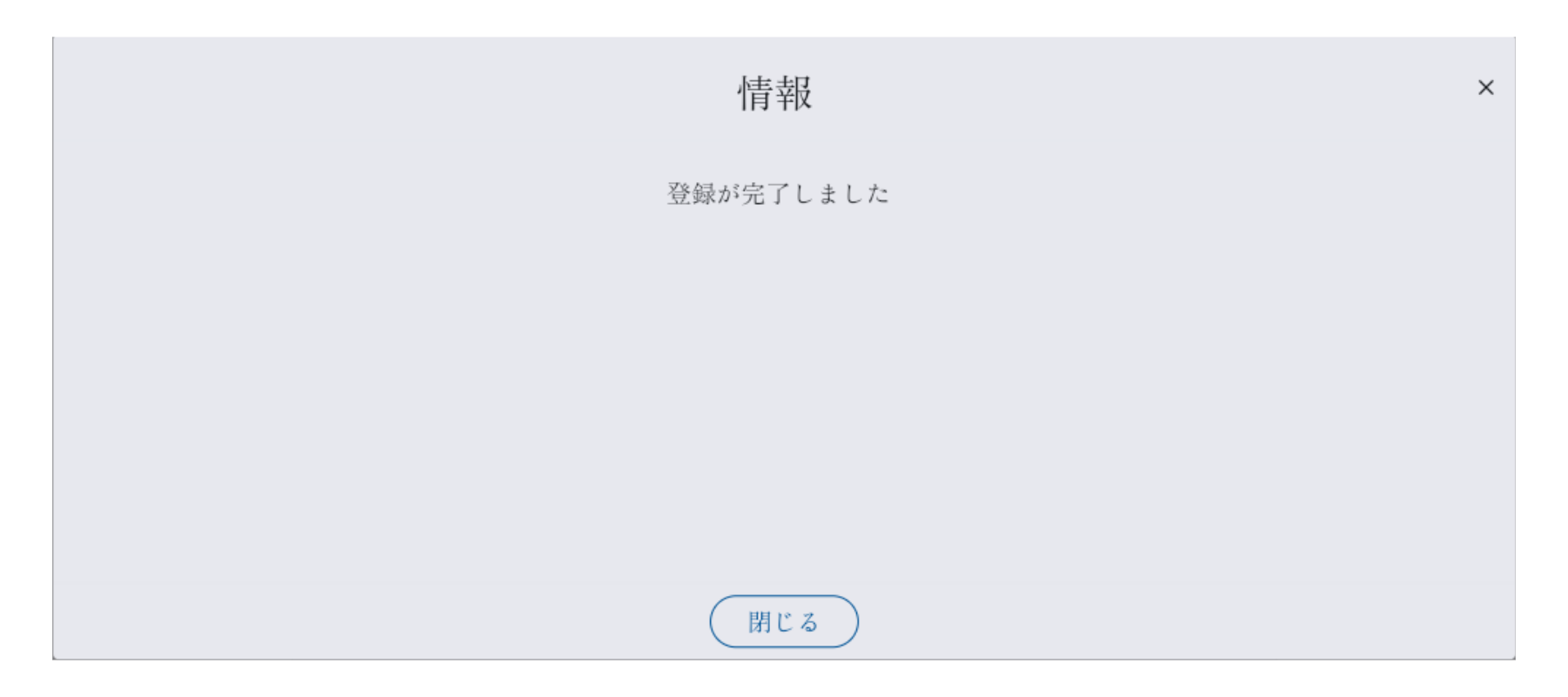
⑤こちらの画面が表示されましたら、登録完了です。画面を閉じてください。
【マイページ作成時のデータ統合について】
すでに弊社システムにご予約データがある場合、新規作成されたマイページと既存データが自動で統合されます。(お名前・生年月日・電話番号が一致した場合)
統合の際、新規入力された内容と既存データに相違があると、既存データが優先して登録(上書き)される仕様となっております。
そのため、新規入力された内容(電話番号・メールアドレス・住所など)が一部反映されていない場合は、大変お手数ですがログイン後に最新データへの再上書きをお願いいたします。
【マイページ作成時の入力項目について】
マイページ作成時に必要な入力項目および手順は下記の通りです。・「*」は必須項目です。
・特に以下の項目は入力方法にご注意ください。
※お名前:1~2行目はローマ字、3~4行目は漢字で「名 → 姓」の順に入力してください
※ご住所:入力の順番に注意し、国・郵便番号まで正しく入力してください
※ご住所:入力の順番に注意し、国・郵便番号まで正しく入力してください
入力方法の詳細は以下の操作マニュアル4ページをご確認ください。

旧予約システムでマイページをご作成いただいていたお客様
新システムへマイページ情報が引き継がれておりますが、セキュリティの観点からパスワードの再設定が必要となります。
①以下リンクへアクセスしてください。
②画面が表示されましたら、下図の赤枠内【ログイン】をクリックしてください。
-
※新規登録の場合でも一度、【ログイン】をクリックしてください。
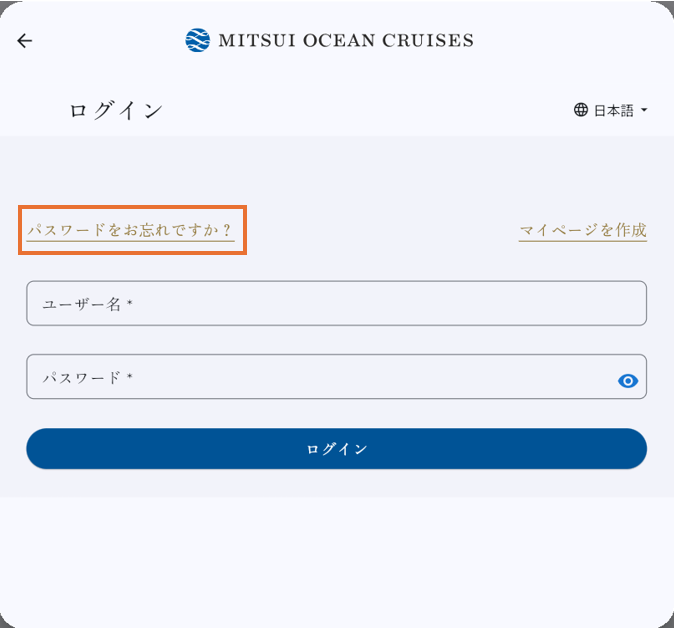
③下図の赤枠内【パスワードをお忘れですか?】を押していただき、下記をご入力のうえ、画面の案内に沿ってパスワードの再設定をお願いいたします。
-
ユーザー名:旧システムでご利用いただいていたID(メールアドレスと同じ)
-
メールアドレス: ご登録済みのメールアドレス
【パスワード再設定のメールが届かない場合】
メールが届かない場合は、大変お手数ですが以下のご対応をお願いいたします。
-
「迷惑メール」フォルダや「ゴミ箱」フォルダに振り分けられていないかご確認ください。
-
ドメイン指定受信などをされている場合は、[auto_cruisedesk@mitsuioceancruises.com] からのメール受領を許可(受信設定)したうえで、再度パスワードの再設定をお試しください。
-
上記をお試しいただいてもメールが確認できない場合は、誠に恐れ入りますが、クルーズデスクまでお問い合わせください。
マイページへのログイン方法について
①以下リンクへアクセスしてください。
②画面が表示されましたら、下図の赤枠内【ログイン】をクリックしてください。
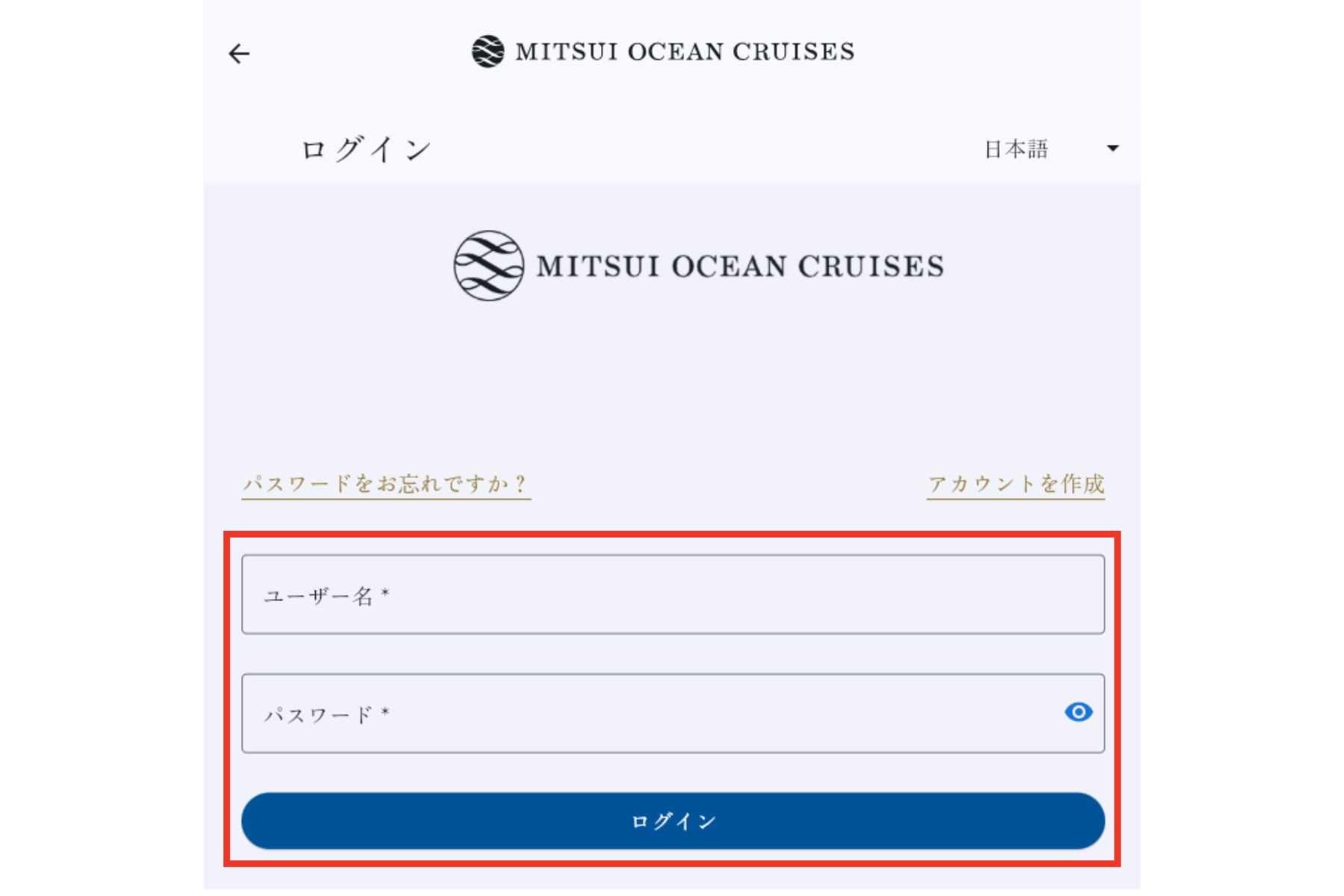
③右の図の赤枠内、ユーザー名、パスワードを入力して【ログイン】をクリックしてください。
-
※ユーザー名はご登録いただいたメールアドレスです。